



CorelDRAW adalah perangkat lunak desain grafis berbasis vektor yang digunakan untuk membuat berbagai macam desain visual, seperti logo, poster, brosur, spanduk, ilustrasi, kemasan produk, kartu nama, hingga desain untuk kebutuhan percetakan.
CorelDRAW dikembangkan oleh Corel Corporation dan banyak digunakan oleh desainer grafis, pelaku usaha percetakan, serta siswa dan guru pada bidang Desain Komunikasi Visual (DKV).
Ciri-ciri CorelDRAW
- Menggunakan grafis vektor, sehingga gambar dapat diperbesar atau diperkecil tanpa kehilangan kualitas.
- Menyediakan berbagai tools untuk menggambar, mengedit objek, memberi warna, dan mengatur tata letak.
- Mendukung berbagai format file, seperti CDR, AI, EPS, PDF, JPG, PNG, dan SVG.
- Cocok untuk desain yang membutuhkan hasil cetak berkualitas tinggi.
Fungsi CorelDRAW
Beberapa fungsi utama CorelDRAW antara lain:
- Membuat logo dan identitas visual.
- Mendesain poster, banner, dan spanduk.
- Membuat brosur, pamflet, dan kartu nama.
- Mendesain kemasan produk.
- Membuat ilustrasi dan infografis.
- Menyiapkan file desain untuk proses percetakan.
Tools yang sering digunakan
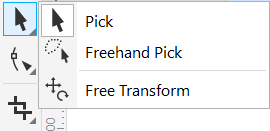
1. Pick tool
Pick tool berfungsi untuk memilih, menyeleksi, hingga mengatur ukuran dan posisi dari objek. Selain itu, pada pilihan pick tool, ada beberapa tool tambahan, seperti
- Freehand Pick tool yang berfungsi untuk menyeleksi objek dengan bebas.
- Free Transform tool, untuk mengatur skala ukuran dari objek.
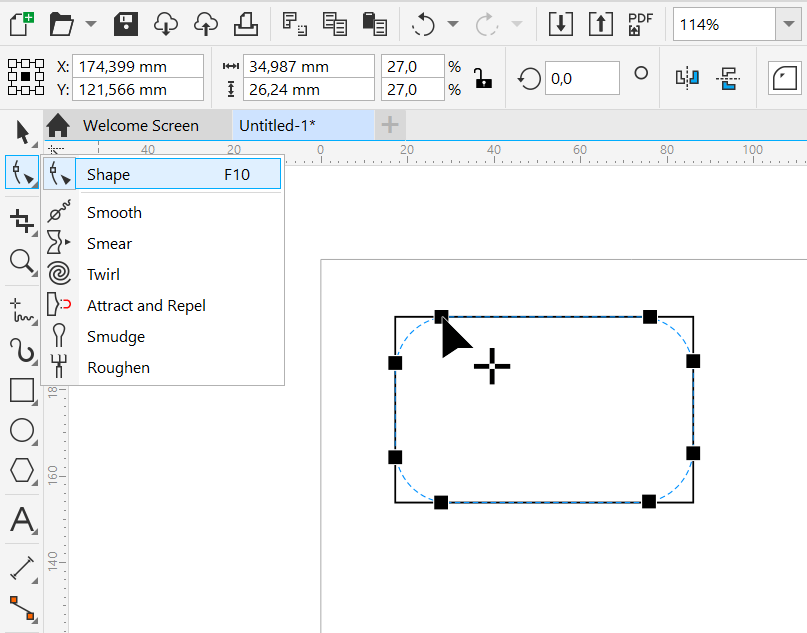
2. Shape tool
Shape tool memiliki fungsi untuk membuat atau mengubah objek menjadi bentuk lain dengan menggunakan titik sudut dari objek tersebut. Sudut dari objek dapat diubah menjadi bulat atau lebih runcing.
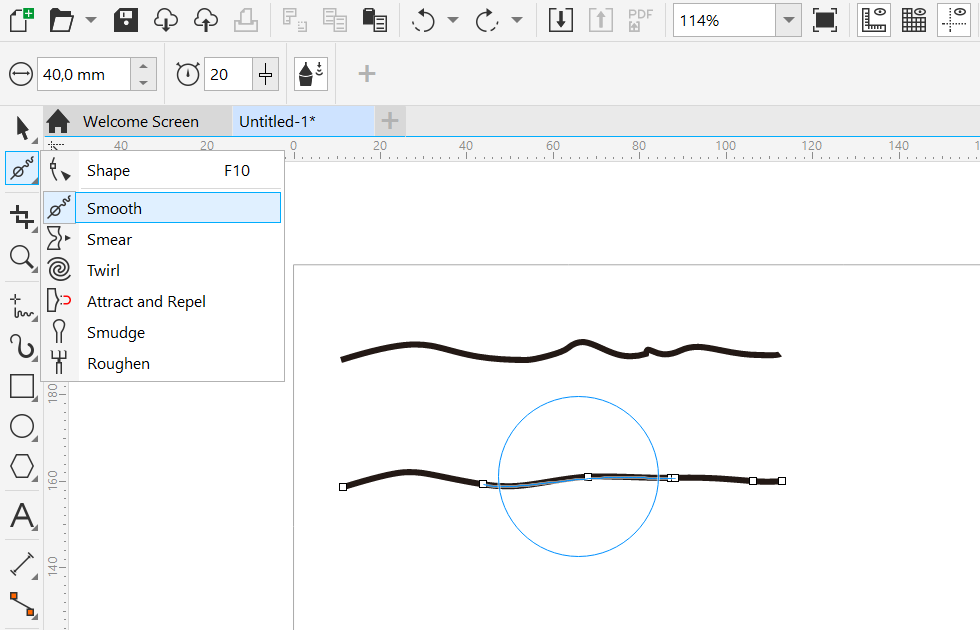
3. Smooth tool
Dari namanya kamu sudah bisa menebak bahwa smooth tool berfungsi untuk meluruskan atau menghaluskan garis atau sketsa yang kamu buat.
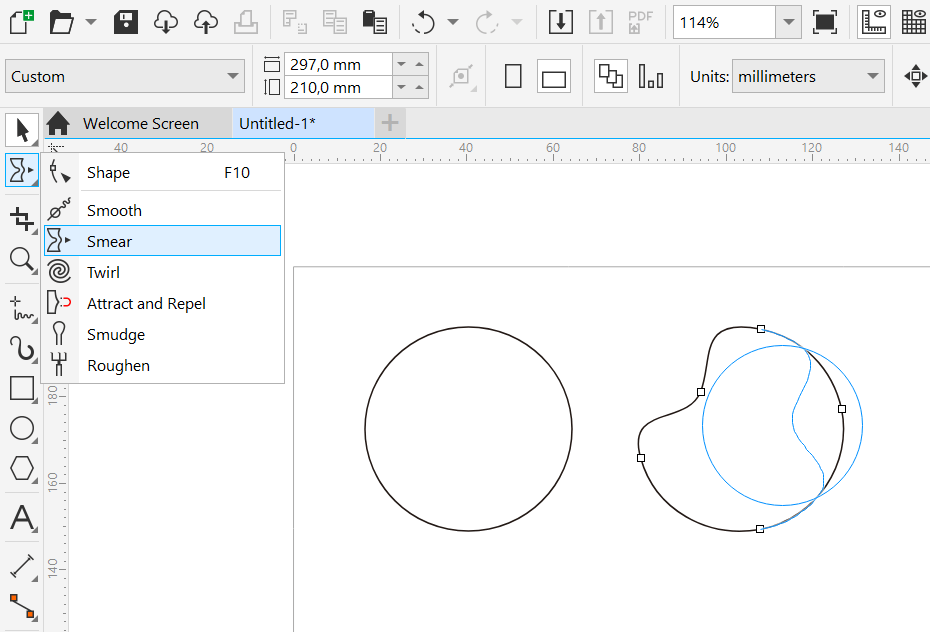
4. Smear tool
Smear tool berguna untuk mengubah bagian dari objek dengan bentuk lengkungan. Adapun caranya bisa dilakukan dengan menarik bagian objek yang dipilih ke arah luar atau dalam sehingga nantinya dapat membuat objek menjadi bentuk baru.
5. Swirl tool
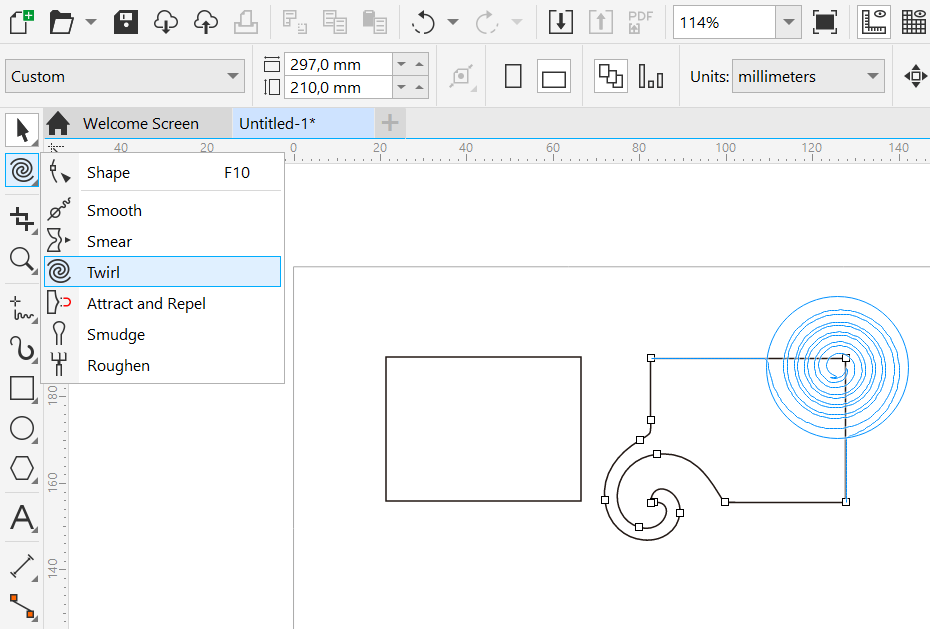
Swirl tool berfungsi untuk mengubah atau memberikan efek putaran pada objek. Caranya adalah klik tepi/sudut objek dan tahan hingga putaran sesuai dengan ukuran yang kamu inginkan. Untuk lebih jelasnya, kamu dapat melihat contoh gambar di bawah.
6. Attract and Repel tool
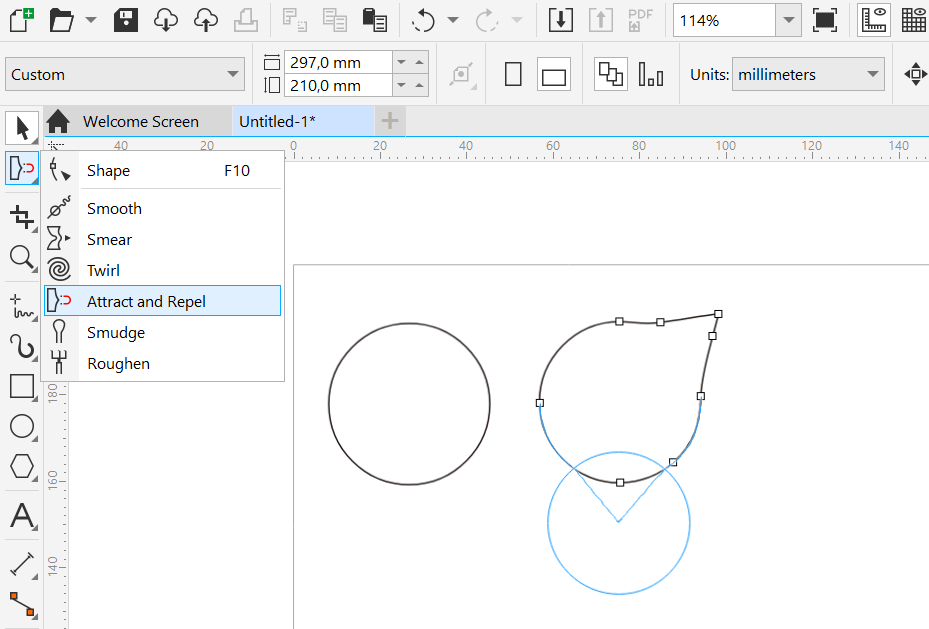
Tool ini mungkin akan sangat berguna bagi kamu yang sering membuat gambar ilustrasi, seperti sketsa atau kartun. Adapun Attract and Repel tool berfungsi mengubah secara bebas bagian dari objek dengan menjadi melengkung atau runcing. Cara menggunakannya adalah klik dan tarik ke arah luar atau dalam dari bagian objek yang dipilih. Kemudian, untuk memberikan efek yang lebih halus, tarik sambil menahan tombol mouse.
7. Smudge tool
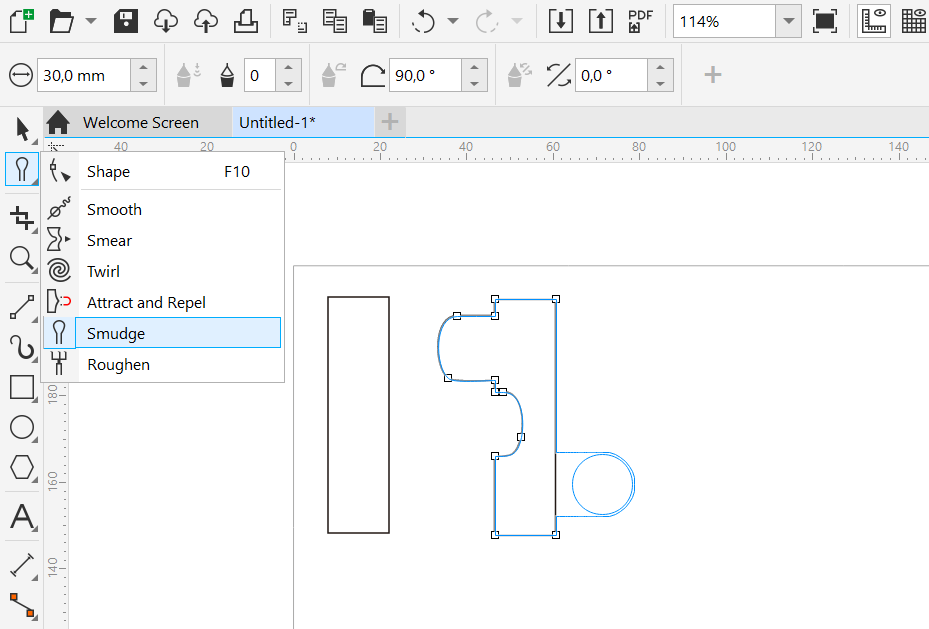
Smudge tool berfungsi untuk mengubah bagian objek dengan bentuk lingkaran atau lengkungan. Caranya adalah klik pada garis objek yang dipilih dan kamu bisa secara bebas mengubah bentuk objek tersebut.
8. Roughen tool
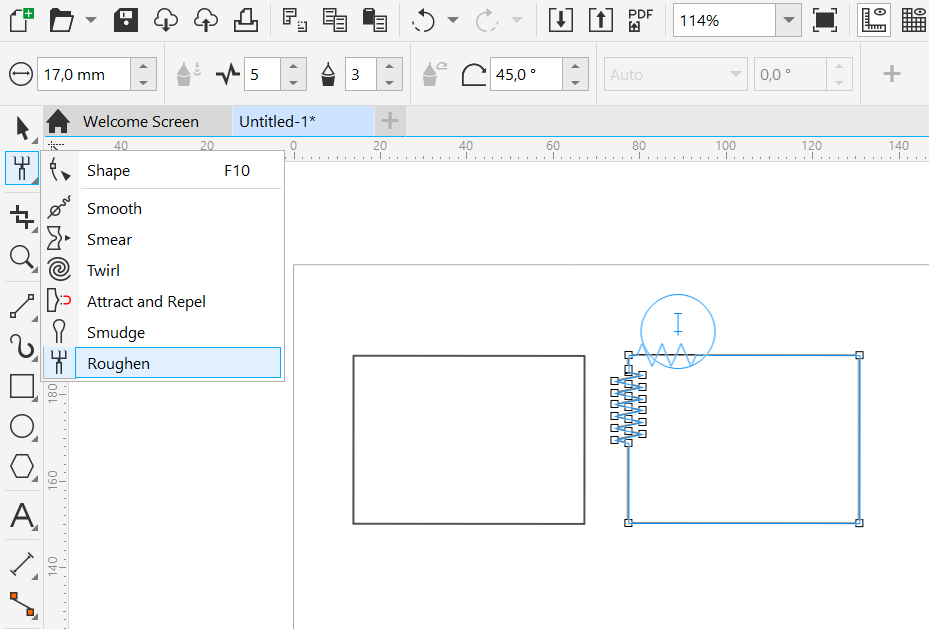
Roughen tool bisa kamu gunakan untuk mengubah bagian objek, khususnya pada garis menjadi runcing atau bentuk bergerigi seperti gergaji. Cara menggunakannya adalah dengan klik bagian objek dan tarik. Tool ini bisa juga kamu gunakan untuk membuat gambar rumput atau objek lainnya dengan bentuk kasar.
9. Crop tool
Kamu pasti sudah tidak asing lagi dengan tool yang satu ini. Crop tool memiliki fungsi untuk memotong dan menghilangkan bagian objek yang dipilih. Caranya, kamu tinggal menyeleksi bagian objek yang ingin dihilangkan.
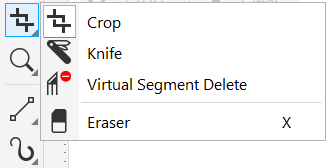
Selain crop tool, terdapat juga tool tambahan lainnya seperti,
- Knife tool, untuk memotong objek.
- Virtual Segment Delete tool, untuk menghapus bagian sudut atau pertemuan antar garis pada objek.
- Eraser tool, untuk menghilangkan dan menghapus bagian yang tidak diinginkan pada objek/gambar.
10. Zoom tool
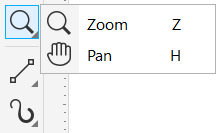
Zoom tool berfungsi untuk mengatur ukuran tampilan dari lembar kerja pada CorelDraw. Kamu bisa memperbesar atau memperkecil tampilan dari lembar kerja sesuai dengan yang kamu inginkan. Pada tool ini juga terdapat tool lainnya, seperti Pan tool yang berguna untuk mengontrol dan menggeser tampilan lembar kerja.
11. Freehand tool
Freehand tool berfungsi untuk membentuk garis secara bebas yang bisa digunakan untuk membuat gambar atau desain.
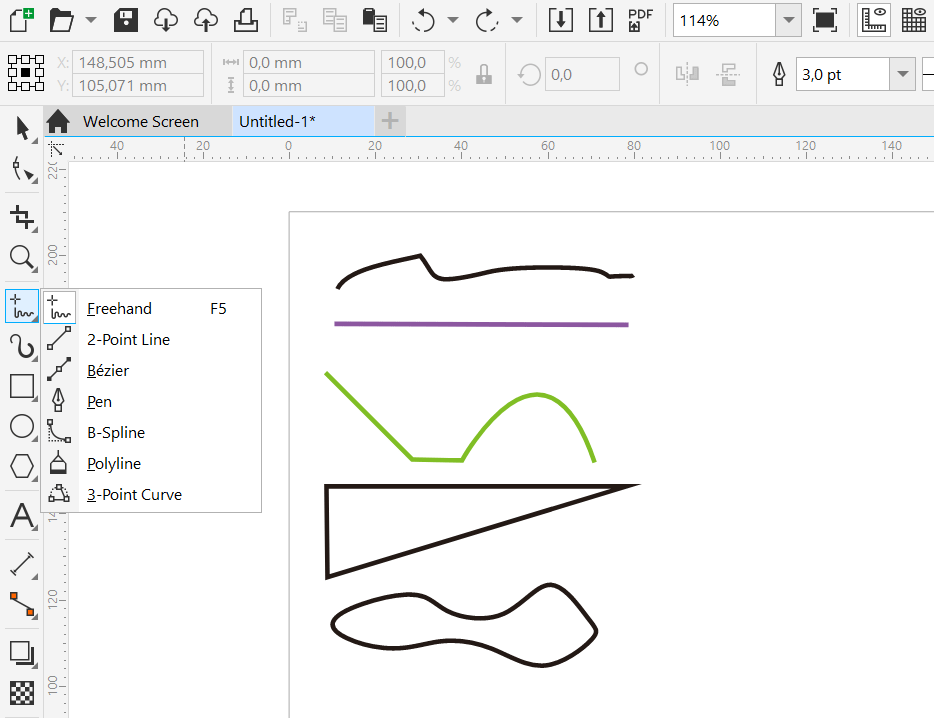
Pada tool ini juga terdapat beberapa tool yang bisa digunakan untuk menunjang aktivitas desainmu, seperti
- 2-Point Line tool, untuk menggambar garis lurus yang terdiri dari dua titik penghubung;
- Bèzier tool, untuk menggambar garis kurva yang dapat dihubungkan antar titik;
- Pen tool, untuk menggambar garis kurva secara langsung dan bisa diubah menjadi sebuah objek;
- B-Spline, untuk membuat garis kurva yang dihubungan dengan bentuk melengkung;
- Polyline tool, untuk menggambar garis dengan bentuk lurus ataupun bebas yang dapat dilakukan secara bersamaan; dan
- 3 Point Curve tool, untuk membuat garis atau kurva bedasarkan 3 titik awal.
12. Artistic Media tool
Artistic Media tool berfungsi untuk membuat garis dengan berbagai bentuk atau style. Mulai dari bentuk brush, sprayer, calligraphic, hingga expression. Masing-masing style dapat dilihat pada gambar di bawah.
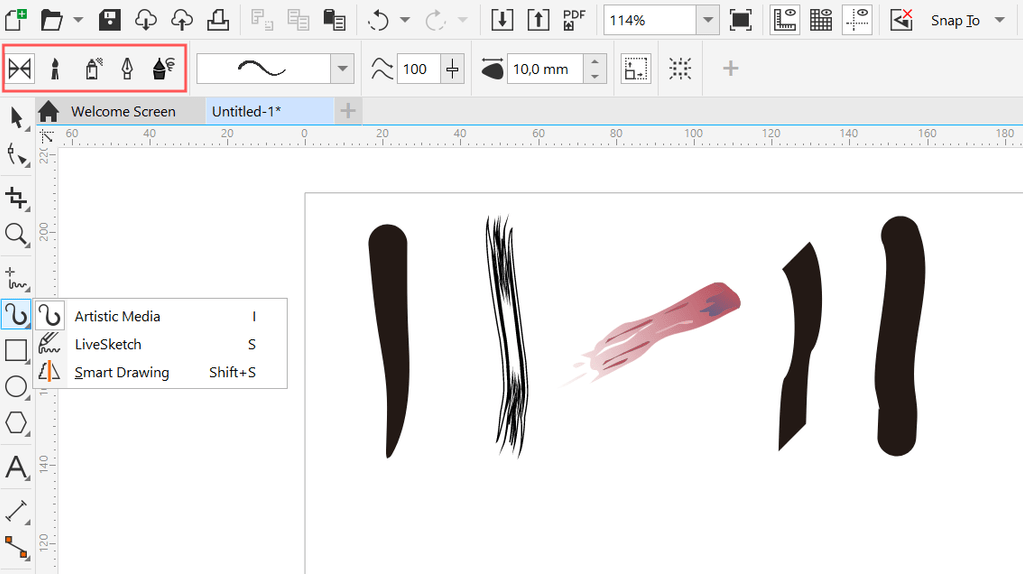
Pada pilihan tool ini juga terdapat tool tambahan, seperti
- LiveSketch tool, yang berfungsi untuk membuat garis seperti coretan pensil dalam sebuah sketsa gambar atau desain.
- Smart Drawing tool, untuk membuat garis coretan menjadi objek yang kamu inginkan secara otomatis.
13. Rectangle tool
Rectangle tool adalah tool yang bisa kamu gunakan untuk menggambar objek dengan bentuk persegi atau kotak. Pada tool ini juga terdapat 3 point Rectangle tool yang berfungsi untuk menggambar persegi dengan sudut dan garis lurus.
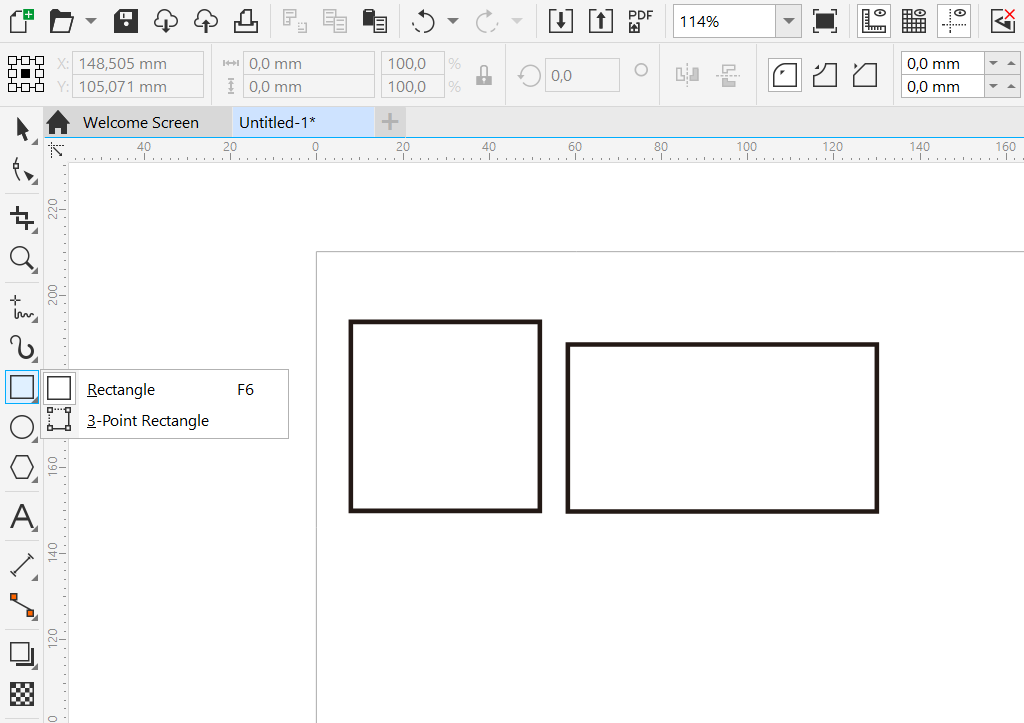
14. Ellipse tool
Ellipse tool berfungsi untuk menggambar objek dengan bentuk lingkaran atau oval. Pada tool ini juga terdapat 3 point Ellipse tool yang berfungsi untuk menggambar lingkaran yang diawali dengan garis lurus.
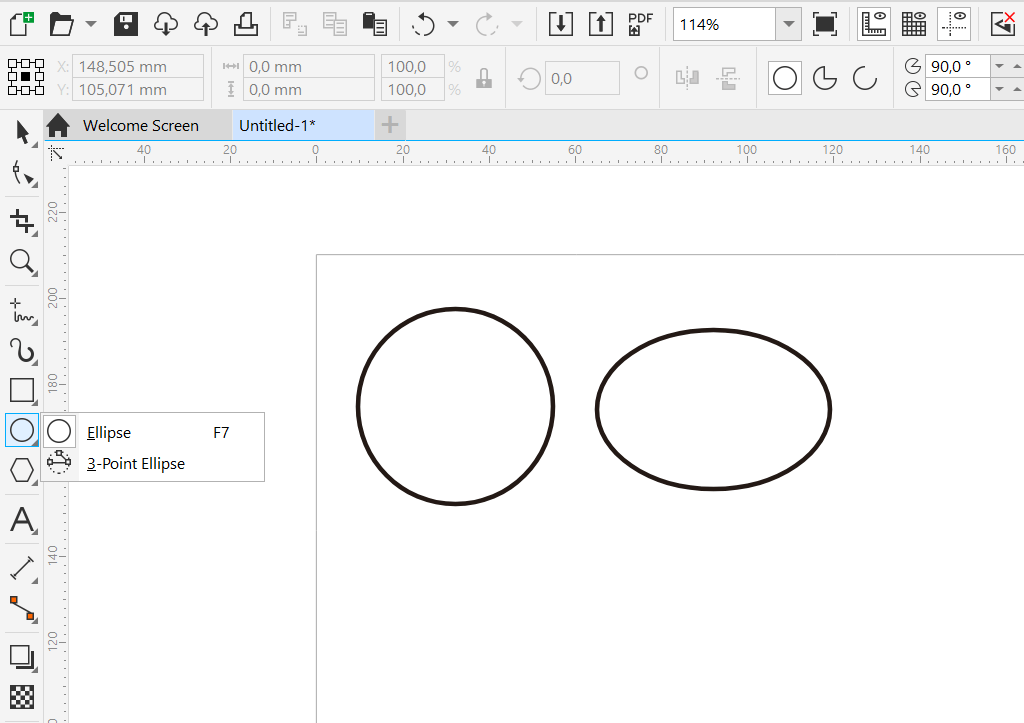
15. Polygon tool
Polygon tool berfungsi untuk membuat objek dengan berbagai jumlah segi (sudut), seperti segi lima, enam, atau lebih.
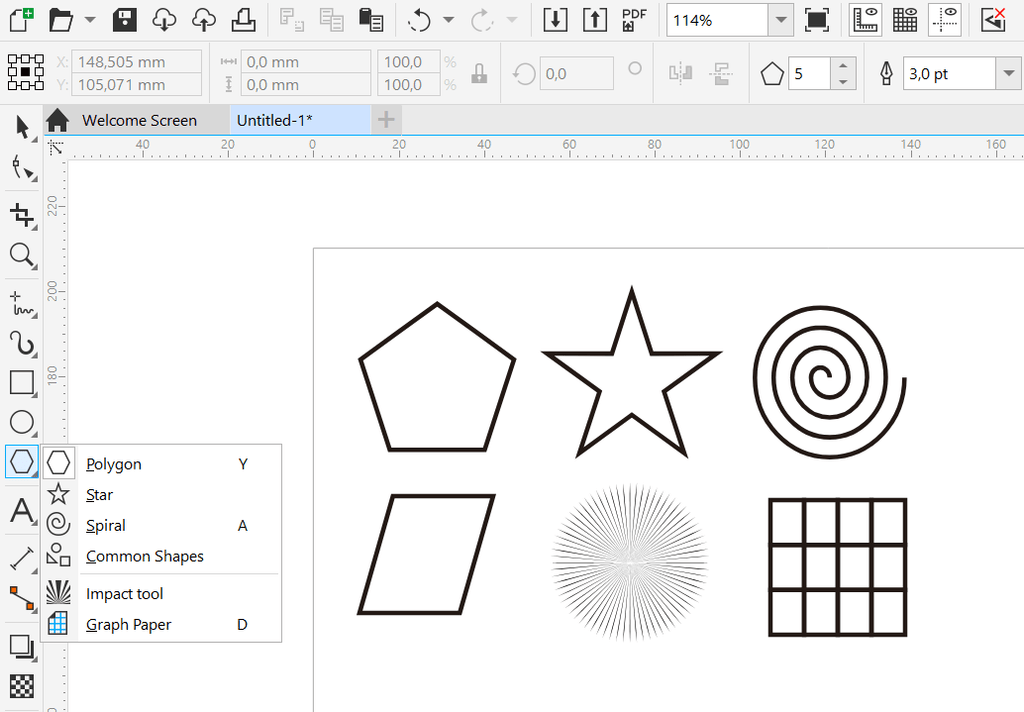
Selain polygon, pada tool ini juga ada beberapa tool tambahan yang bisa digunakan untuk membuat objek dengan bentuk lainnya, yakni
- Star tool, untuk membuat objek dengan bentuk bintang;
- Spiral tool, untuk membuat objek dengan bentuk spiral;
- Common Shapes tool, untuk membuat berbagai objek dengan berbagai bentuk seperti, jajaran genjang, tanda panah, dan masih banyak lagi;
- Impact tool, untuk membuat gambar dengan efek garis-garis seperti sinar; dan
- Graph paper tool, untuk membuat objek seperti tabel atau susunan persegi.
16. Text tool
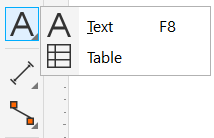
Tool ini berfungsi untuk membuat tulisan atau objek dengan bentuk tulisan. Text tool juga bisa kamu gunakan untuk menambahkan teks ke dalam objek yang diinginkan.
17. Table tool
Table tool berfungsi untuk membuat objek dengan bentuk tabel dan bisa ditambahkan tulisan di dalamnya.
18. Parallel Dimension tool
Berikutnya adalah tool yang akan sangat berguna bagi kamu yang hobi mendesain bagunan atau arsitektur. Parallel Dimension tool berfungsi untuk membuat garis beserta ukurannya (panjang/lebar), seperti contoh gambar di bawah ini.
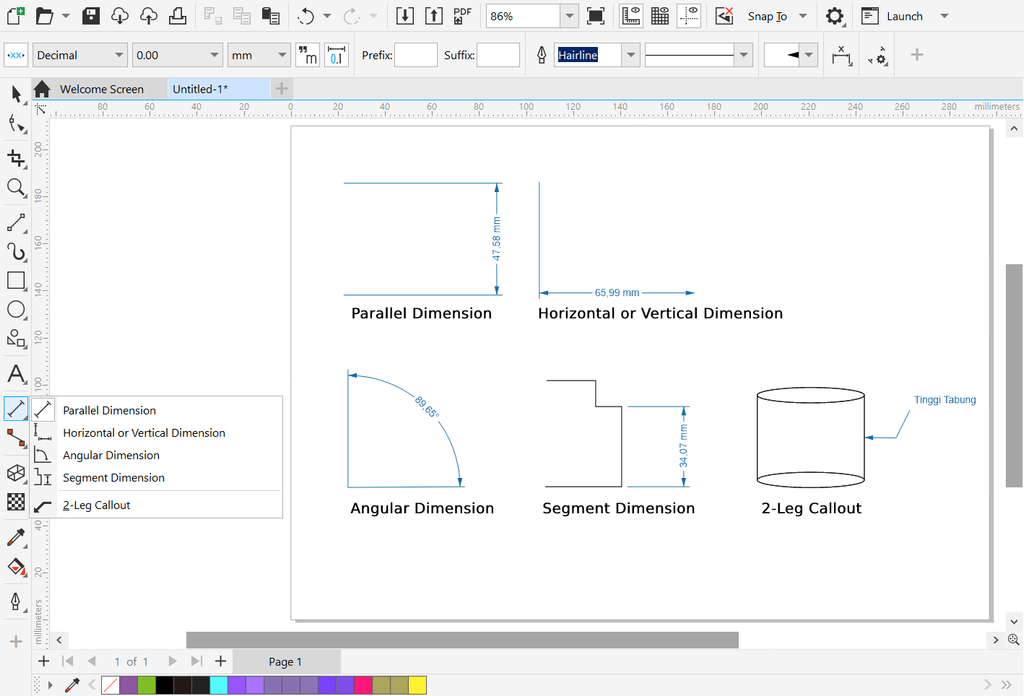
Selain itu, pada pilihan tool ini juga terdapat berbagai jenis tool lainnya yang memiliki fungsi yang hampir sama, seperti
- Horizontal or Vertical Dimension tool, untuk membuat garis ukur dengan posisi horizontal dan vertikal;
- Angular Dimension tool, untuk membuat garis yang digunakan untuk mengkur sudut sebuah objek;
- Segment Dimension tool, untuk menampilkan garis ukur pada bagian sebuah objek; dan
- 2-Leg Callout tool, untuk membuat garis petunjuk pada bagian objek.
19. Connector tool
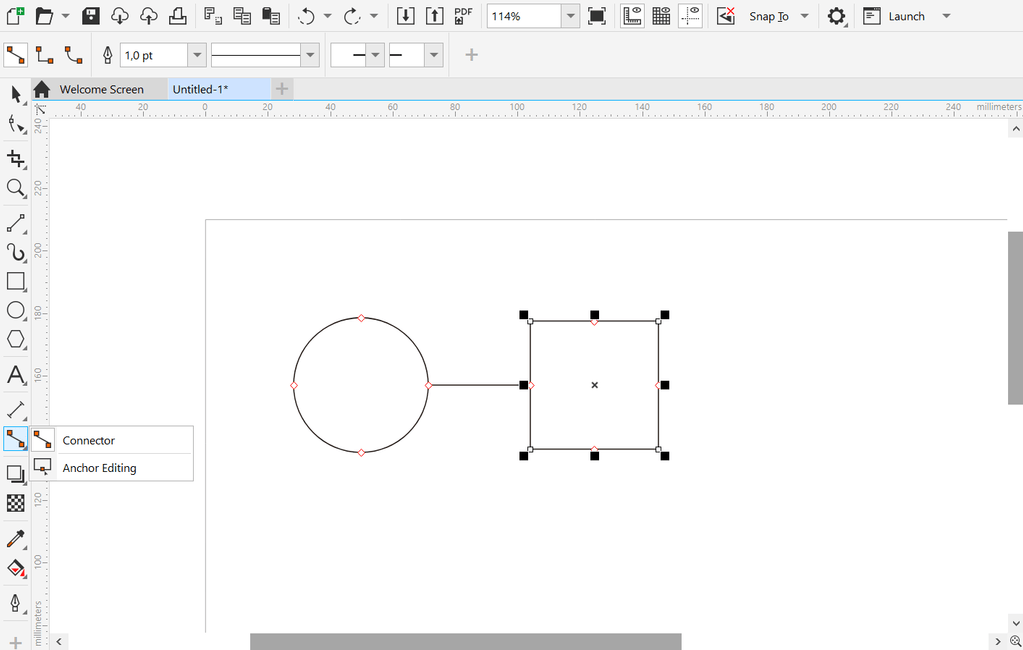
Connector tool berfungsi untuk membuat garis penghubung antara dua objek atau lebih. Pada tool ini terdapat juga tool pembantu, seperti Anchor Editing yang berfungsi untuk mengatur posisi titik penghubung antarobjek.
20. Shadow tool
Shadow tool berfungsi untuk memberikan efek bayangan pada sebuah objek.
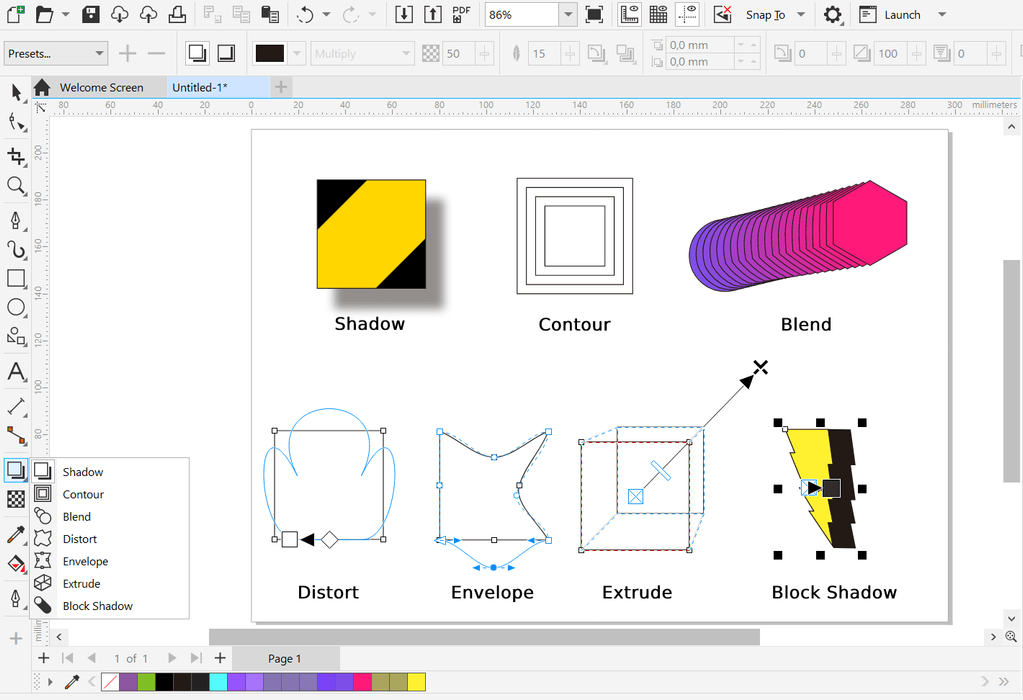
Selain itu, ada juga tool lainnya yang dapat memberikan efek menarik pada objek, seperti
- Contour tool, untuk membuat objek baru secara berurutan berdasarkan bentuk awalnya;
- Blend tool, berfungsi untuk menghubungkan antar dua objek yang berbeda;
- Distort tool, untuk memberikan efek yang dapat mengubah bentuk dengan menarik bagian pada garis objek;
- Envelope tool, untuk melengkungkan bagian pada objek yang dipilih;
- Extrude tool, untuk menambahkan bentuk 3D atau ruang pada objek; dan
- Block Shadow tool, untuk memberikan efek bayangan tebal pada berdasarkan titik sudut pada objek.
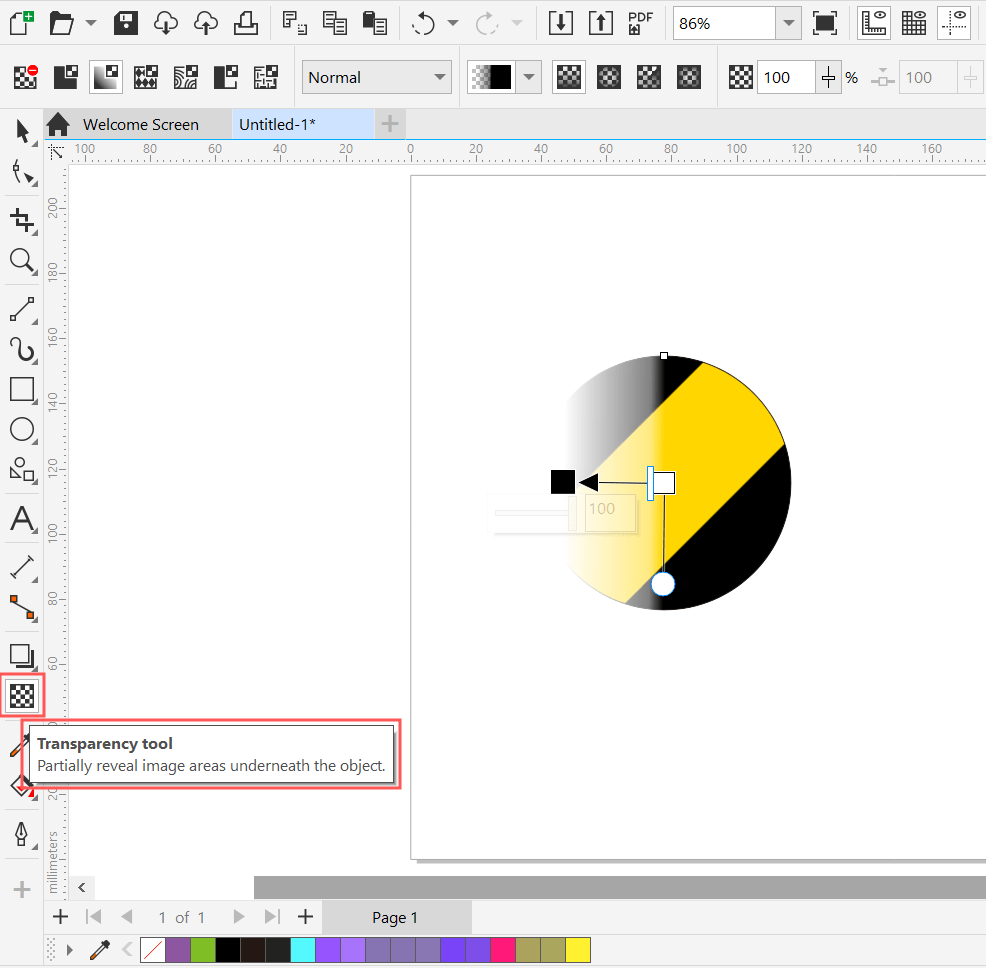
21. Transparency tool
Transparency tool berfungsi untuk memberikan efek transparan pada sebagian atau keseluruhan objek.
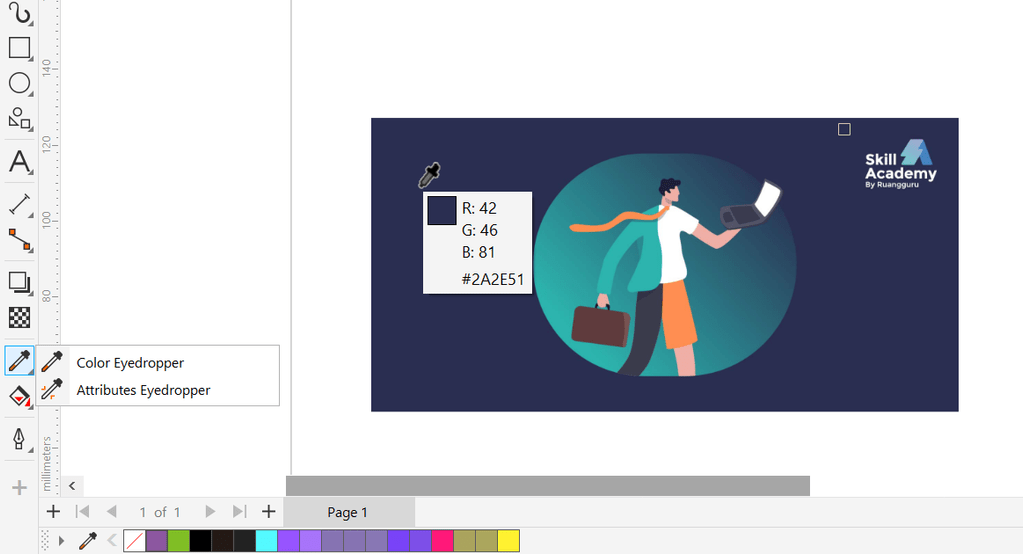
22. Color Eyedropper tool
Transparency tool digunakan untuk mengambil sample warna dari sebuah objek dan dimasukan ke dalam color box. Pada tool ini terdapat juga tool tambahan, yaitu Attributes Eyedropper tool yang berfungsi untuk mulai mengambil sampel atribut dari objek, seperti kerangka, warna isian, dan efek.
23. Interactive Fill tool
Interactive Fill tool berfungsi untuk memberikan isian ke dalam sebuah objek, seperti warna solid, gradasi, pola, dan preset lainnya. Pilihan tersebut bisa kamu lihat di bagian atas pada gambar di bawah ini.
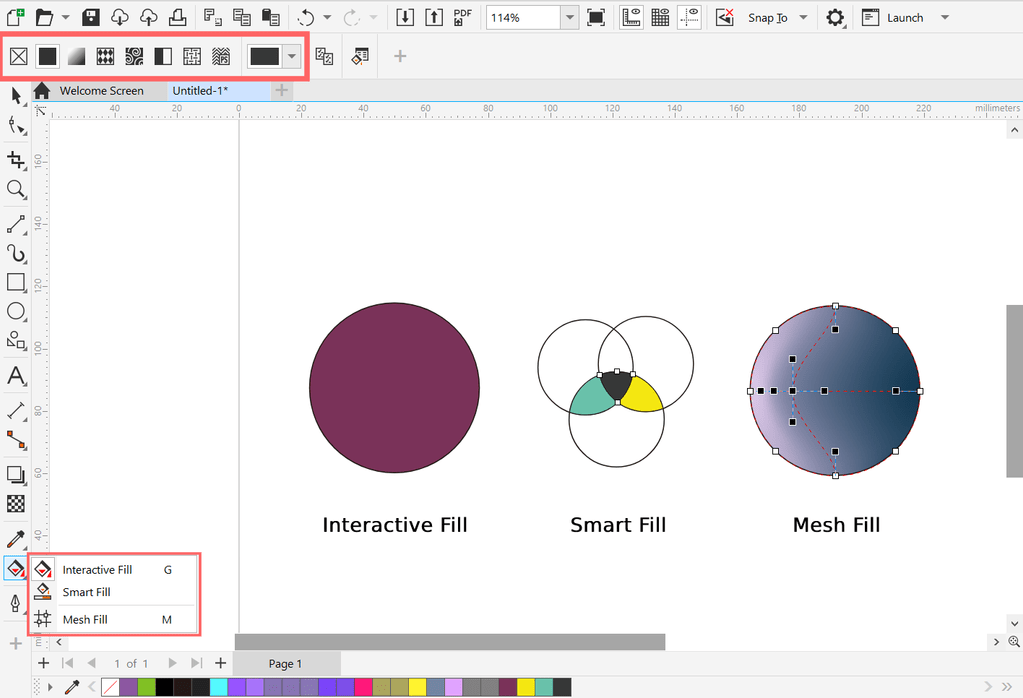
Selain itu, ada juga beberapa tool tambahan pada pilihan tool ini, seperti
- Smart Fill tool, yang befungsi untuk memberikan warna berdasarkan area tertentu pada objek.
- Mesh Fill tool, untuk memberi dan mengatur warna gradasi berdasarkan garis bantu.
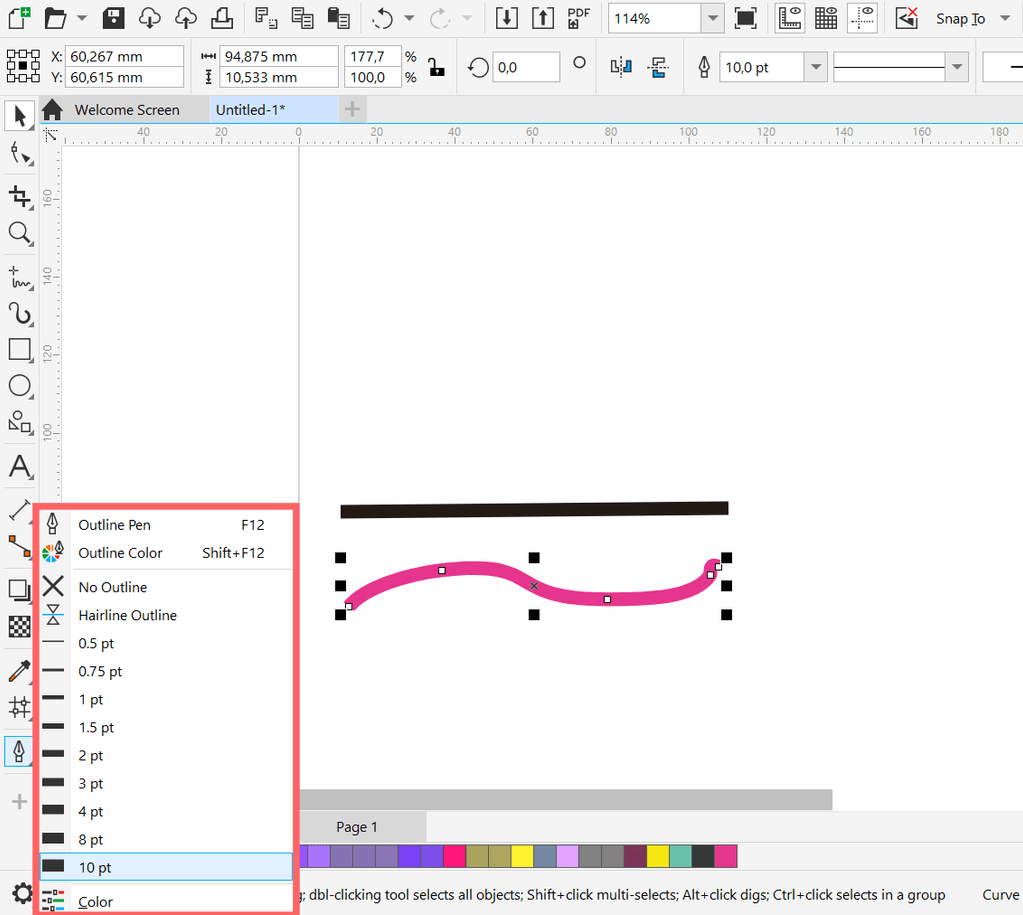
24. Outline tool
Tool ini berfungsi untuk mengatur ukuran, ketebalan, dan warna garis pada saat membuat sebuah objek.
Tugas Mandiri :
Buatlah sebuah desain yang menampilkan contoh penggunaan minimal 5 (lima) tools pada CorelDRAW. Berikan keterangan atau label pada setiap tool yang digunakan agar mudah diidentifikasi.
Ketentuan tugas:
- Gunakan minimal 5 tools yang berbeda di CorelDRAW.
- Hasil desain harus menunjukkan fungsi dari masing-masing tool yang digunakan.
- Simpan hasil pekerjaan dalam format JPG atau PNG.
- Unggah hasil tugas melalui Form Pengumpulan Tugas
Batas pengumpulan: Rabu, 29/7/2026, Jam 10.00 WIB
Selamat mengerjakan. Kerjakan dengan rapi, kreatif, dan hasil karya harus merupakan pekerjaan sendiri.


.jpeg)

