Belajar Phyton

Digunakan untuk membangun situs, software/aplikasi, mengotomatiskan tugas dan melakukan analisis data

Karya Desain

Menciptakan Karya Desain (Karya Desain) dalam konsentrasi keahlian DKV berfokus pada proses perancangan visual secara sistematis.

Teknik dasar Produksi

Proses perancangan yang memiliki tujuan utama menyampaikan suatu ide atau gagasan dengan menggunakan alat bantu visual.

Jumat, 26 September 2025

Identifikasi Peluang Usaha


Identifikasi Peluang Usaha

1. Pengertian Peluang Usaha

Peluang usaha adalah kesempatan yang dapat dimanfaatkan seseorang untuk menghasilkan keuntungan dengan memanfaatkan sumber daya yang ada.

Dalam bidang Desain Komunikasi Visual (DKV), peluang usaha bisa muncul dari kebutuhan masyarakat atau perusahaan akan desain, promosi, dan branding.

2. Pentingnya Identifikasi Peluang Usaha 

Mengidentifikasi peluang usaha sangat penting karena:

  • Membantu menemukan ide bisnis yang tepat.
  • Mengurangi risiko kegagalan usaha.
  • Menyesuaikan usaha dengan kebutuhan pasar.
  • Memanfaatkan kemampuan dan kreativitas yang dimiliki siswa DKV.

3. Sumber Peluang Usaha

Peluang usaha bisa didapat dari berbagai sumber, antara lain:

  • Kebutuhan dan keinginan masyarakat → misalnya kebutuhan desain poster acara.
  • Perkembangan teknologi → munculnya bisnis konten digital.
  • Masalah yang ada di sekitar → misalnya kesulitan UMKM membuat branding.
  • Hobi dan keterampilan pribadi → misalnya siswa DKV yang hobi ilustrasi bisa menjual jasa ilustrasi.
  • Tren dan gaya hidup → desain feed Instagram, logo minimalis, packaging estetik.

4. Langkah-Langkah Identifikasi Peluang Usaha

  • Observasi lingkungan sekitar → lihat masalah, kebutuhan, dan tren.
  • Brainstorming ide → kumpulkan ide kreatif sebanyak mungkin.
  • Analisis SWOT (Strength, Weakness, Opportunity, Threat).
  • Analisis pasar → siapa target konsumennya, bagaimana pesaingnya.
  • Pilih ide terbaik → tentukan ide usaha yang paling potensial.


5. Contoh Peluang Usaha di Bidang DKV

  • Jasa desain logo dan branding untuk UMKM.
  • Pembuatan konten media sosial (poster digital, reels, feed IG).
  • Desain kemasan produk makanan/minuman.
  • Jasa fotografi & editing produk.
  • Ilustrasi digital untuk merchandise.
  • Desain web atau UI/UX aplikasi.


6. Tugas/Latihan

A. Diskusi Kelas

  • Carilah minimal 5 peluang usaha di bidang DKV yang bisa kalian temukan di lingkungan sekitar (desa/kota).

B. Individu

  • Buatlah analisis SWOT dari salah satu peluang usaha yang menurut kalian paling potensial.

C. Proyek Kecil

  • Rancanglah ide branding (nama usaha + logo sederhana) untuk usaha makanan/minuman yang ada di sekitar sekolah.


7. Kesimpulan

  • Identifikasi peluang usaha adalah keterampilan penting bagi siswa DKV agar mampu melihat kesempatan bisnis yang ada di sekitar. Dengan mengamati kebutuhan pasar, perkembangan tren, dan kemampuan yang dimiliki, peluang usaha dapat dimanfaatkan menjadi sumber penghasilan sekaligus wadah kreativitas.

Jumat, 19 September 2025

Tabel Elemen Mata Pelajaran PKK Kelas XI DKV


Elemen Deskripsi Contoh Kegiatan di Kelas XI DKV
1. Sikap & Karakter Wirausaha Penanaman nilai karakter wirausaha: kreatif, inovatif, mandiri, jujur, disiplin, kerja sama, tanggung jawab. Diskusi tentang profil wirausahawan kreatif, role play sikap kerja profesional, membuat refleksi pribadi tentang sikap wirausaha.
2. Identifikasi Peluang Usaha Menganalisis tren pasar dan peluang usaha di bidang DKV. Studi pasar tentang desain kemasan, observasi usaha percetakan lokal, diskusi tren konten media sosial.
3. Perencanaan Usaha (Business Plan) Merancang rencana usaha sederhana: ide produk, target pasar, modal, strategi promosi. Menyusun business plan sederhana untuk usaha desain logo, poster, atau kemasan produk UMKM.
4. Pengembangan & Produksi Produk Kreatif Membuat produk kreatif sesuai keahlian DKV dengan mempertimbangkan kualitas dan orisinalitas. Mendesain logo, poster kampanye, kemasan makanan ringan, konten Instagram untuk promosi produk.
5. Strategi Pemasaran Produk Menerapkan pemasaran offline dan digital untuk memperluas jangkauan konsumen. Membuat akun bisnis di Instagram/TikTok, membuat katalog desain, merancang brosur promosi.
6. Penyajian & Evaluasi Usaha Menyajikan hasil karya dalam bentuk portofolio atau pameran mini, sekaligus melakukan evaluasi usaha. Presentasi produk kreatif di depan kelas, mengadakan mini expo karya desain, membuat portofolio digital (Behance/Canva/Website).

Rabu, 17 September 2025

Hal yang perlu diperhatikan dalam membuat desain Brief


Dalam membuat desain brief, ada beberapa hal penting yang perlu diperhatikan agar hasil desain sesuai dengan tujuan dan kebutuhan:

  1. Tujuan Proyek

    • Jelaskan latar belakang dan alasan dibuatnya desain.
    • Apa yang ingin dicapai dari desain tersebut (misalnya: promosi, branding, edukasi).
  2. Identitas Klien atau Brand

    • Profil singkat klien/brand.
    • Visi, misi, nilai, serta citra yang ingin ditampilkan.
  3. Target Audiens

    • Siapa yang menjadi sasaran utama desain (usia, gender, pekerjaan, minat).
    • Harapan audiens terhadap desain.
  4. Pesan Utama

    • Informasi inti yang harus tersampaikan dalam desain.
    • Tone of voice: formal, santai, elegan, fun, dll.
  5. Media dan Format

    • Platform yang digunakan (cetak, digital, media sosial, billboard, kemasan, dll).
    • Spesifikasi teknis (ukuran, resolusi, format file).
  6. Gaya dan Referensi Desain

    • Warna, tipografi, gaya visual yang diinginkan.
    • Referensi desain atau moodboard jika ada.
  7. Batasan Desain

    • Hal-hal yang tidak boleh digunakan (misalnya: warna tertentu, simbol tertentu).
    • Ketentuan hukum atau etika (copyright, logo resmi, dll).
  8. Anggaran dan Timeline

    • Estimasi biaya produksi/desain.
    • Tenggat waktu pengerjaan dan jadwal revisi.
  9. Output yang Diharapkan

    • Jenis hasil akhir (logo, poster, video, kemasan, dll).
    • Jumlah varian desain (utama + alternatif).
  10. Kontak dan Koordinasi

  • Siapa yang bertanggung jawab dalam komunikasi proyek.
  • Mekanisme revisi dan persetujuan.

Senin, 15 September 2025

Mail Merge

A. Pengertian Mail Merge

Mail Merge adalah fitur pada Microsoft Word yang digunakan untuk membuat dokumen massal dengan isi yang dipersonalisasi secara otomatis. Mail Merge menggabungkan dokumen utama dengan sumber data sehingga satu dokumen dapat menghasilkan banyak dokumen dengan nama, alamat, atau keterangan yang berbeda.

B. Fungsi Mail Merge

Mail Merge berfungsi untuk:

1. Membuat surat undangan secara massal

2. Membuat surat pemberitahuan

3. Membuat sertifikat kegiatan

4. Membuat label dan amplop

5. Membuat kartu peserta


Dengan Mail Merge, pekerjaan administrasi menjadi lebih cepat, rapi, dan efisien.

 C. Contoh Penggunaan Mail Merge

 Beberapa contoh penggunaan Mail Merge dalam kehidupan sehari-hari:

·         Surat undangan rapat

·         Surat pemberitahuan sekolah

·         Sertifikat seminar atau pelatihan

·         Kartu anggota organisasi

·         Surat keterangan


D. Komponen Mail Merge

Mail Merge terdiri dari tiga komponen utama, yaitu:

1. Dokumen Utama (Main Document)

Dokumen yang berisi format surat atau dokumen, dibuat menggunakan Microsoft Word.

2. Sumber Data (Data Source)

Data yang berisi informasi penerima, seperti nama dan alamat. Biasanya dibuat menggunakan Microsoft Excel atau Microsoft Word.

3. Field (Isian Data)

Bagian yang akan diisi otomatis dari sumber data, misalnya: Nama, Alamat, Kelas, atau Jabatan.


E. Langkah-langkah Membuat Mail Merge

1.       Berikut langkah-langkah membuat Mail Merge di Microsoft Word:

2.       Membuat dokumen utama di Microsoft Word

3.       Menyiapkan data penerima di Microsoft Excel

4.       Membuka menu Mailings pada Word

5.       Memilih Select Recipients dan menghubungkan data Excel

6.       Menyisipkan field menggunakan Insert Merge Field

7.       Melihat hasil menggunakan Preview Results

8.       Mencetak atau menyimpan dokumen hasil Mail Merge


F. Kelebihan Mail Merge

Kelebihan menggunakan Mail Merge antara lain:

·         Menghemat waktu dan tenaga

·         Mengurangi kesalahan penulisan

·         Hasil dokumen terlihat profesional

·         Mudah digunakan


 G. Kekurangan Mail Merge

Selain kelebihan, Mail Merge juga memiliki beberapa kekurangan:

·         Membutuhkan ketelitian dalam menyiapkan data

·         Kesalahan data akan berpengaruh pada semua dokumen

·         Bergantung pada kerapian format sumber data


H. Kesimpulan

Mail Merge merupakan fitur yang sangat bermanfaat dalam pekerjaan administrasi, khususnya untuk pembuatan dokumen dalam jumlah banyak. Dengan memahami konsep dan langkah-langkah Mail Merge, pekerjaan dapat diselesaikan dengan lebih cepat, rapi, dan efisien.


Latihan


Selasa, 09 September 2025

Desain Brief


Pengertian Desain Brief

Desain brief adalah dokumen yang berisi informasi, arahan, dan kebutuhan klien untuk pembuatan suatu karya desain. Fungsinya adalah sebagai panduan kerja desainer agar hasil yang dibuat sesuai dengan tujuan, target, dan harapan klien. Singkatnya, desain brief = jembatan komunikasi antara klien dan desainer.

Tujuan Desain Brief

  • Mengetahui kebutuhan dan keinginan klien.
  • Memberikan arahan yang jelas bagi desainer.
  • Meminimalisir miskomunikasi.
  • Menjadi pedoman dalam proses kreatif dari awal hingga akhir.
  • Menjadi dasar evaluasi hasil karya.

Komponen Utama dalam Desain Brief

  1. Identitas Klien: Nama, perusahaan, atau organisasi, latar belakang singkat.
  2. Tujuan Proyek Desain: Apa yang ingin dicapai melalui desain.
  3. Target Audiens: Siapa yang dituju oleh desain.
  4. Pesan Utama: Pesan yang harus tersampaikan.
  5. Media dan Format: Poster, brosur, logo, kemasan, dll.
  6. Gaya Visual / Referensi: Warna, tipografi, gaya desain.
  7. Anggaran dan Timeline: Batas waktu dan estimasi biaya.
  8. Output yang Diharapkan: File akhir seperti JPG, PNG, AI, PDF.

Contoh Singkat Desain Brief

Klik link berikut ini

Manfaat Membuat Desain Brief bagi Siswa DKV

  • Melatih kemampuan komunikasi dengan klien.
  • Membiasakan berpikir sistematis sebelum mendesain.
  • Membantu menuangkan ide lebih terarah.
  • Membiasakan bekerja sesuai standar industri kreatif.

Latihan / Praktik

  1. Buatlah desain brief untuk proyek Logo dari usaha anda. Dan kemudian buat logonya menggunakan aplikasi Desain.
  2. Presentasikan desain brief & logo tersebut di depan kelas dan diskusikan bersama
       - Desain kemasan untuk produk makanan ringan lokal.
  - Desain konten media sosial untuk promosi acara sekolah.


Senin, 11 Agustus 2025

Tools Adobe Ilustrator


1.Direct Selection Tool (A)

Pada dasarnya, tool ini mempunyai kegunaan yang hampir sama dengan dengan Selection tool, Namun, Direct Selection Tool memiliki fungsi yang lebih spesifik, seperti menyeleksi objek dan dapat menggeser sudut point yang ada objek.

Direct-Selection-Tool

Nantinya, tool ini kemungkinan akan sering kamu gunakan dalam membuat karya desain grafis. Shortcut untuk tool ini adalah dengan menekan huruf A pada keyboard.


2.Magic Wand Tool (Y)

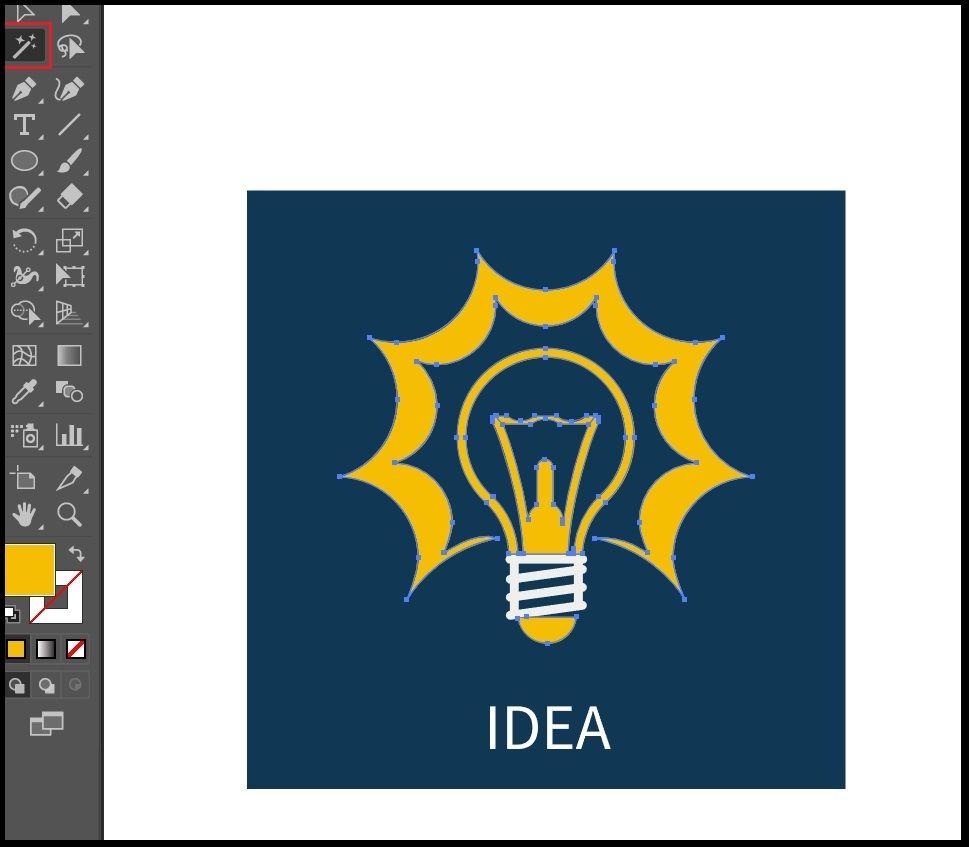
Selanjutnya ada Magic Wand Tool yang berfungsi untuk memilih atau menyeleksi bagian objek yang memiliki warna, garis, dan gradient yang sama.
Magic-wand-tool-1

Pada gambar di atas, dapat kamu lihat bahwa Magic Wand Tool hanya menyeleksi bagian lampu dengan bentuk dan warna yang sama. Setelah menyeleksi bagian tersebut, kamu dapat melakukan berbagai tindakan, seperti menggeser, menghapus, dan bahkan merubah bentuknya.


3. Lasso Tool (Q)

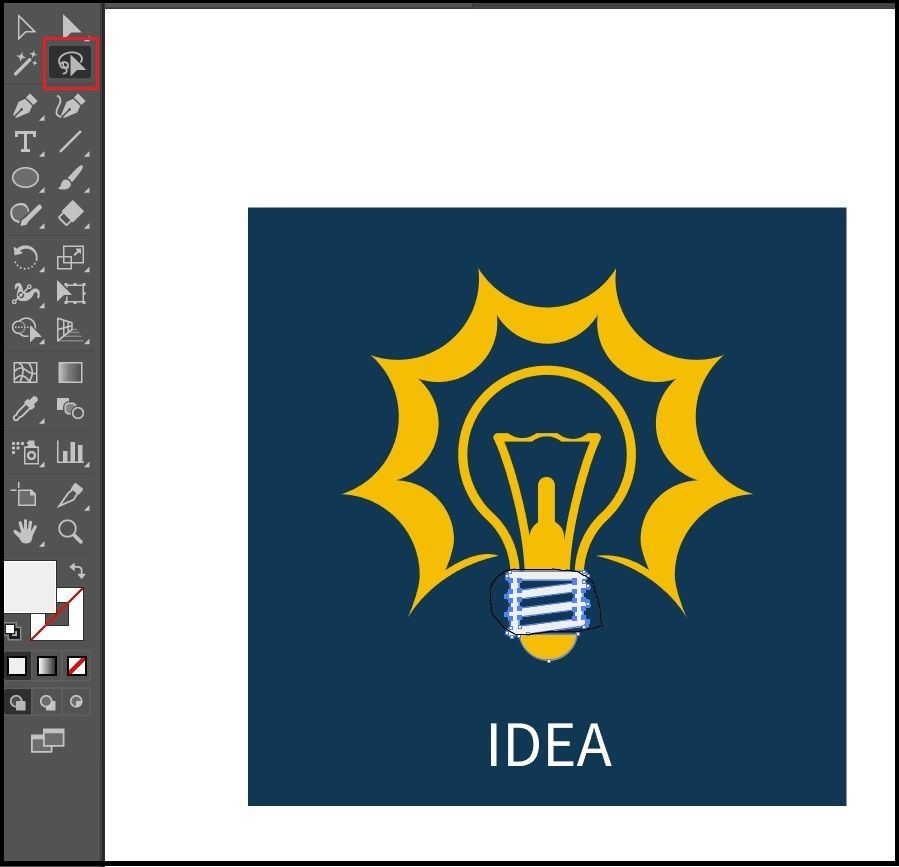
Hampi sama dengan Magic Wand Tool, Lasso Tool juga berfungsi untuk menyeleksi bagian objek. Namun, yang membedakannya adalah tool ini dapat menyeleksi secara bebas seperti membuat garis seleksi dengan mengarahkan kursormu.
Lasso-tool-2

Pada contoh di atas, dapat kamu perhatikan bagian yang diseleksi dengan Lasso Tool hanya yang masuk ke dalam garis seleksi.

Ikuti kelas: Membuat Desain dengan Adobe Illustrator untuk Graphic Designer (Desainer Multimedia)


4. Pen Tool (P)

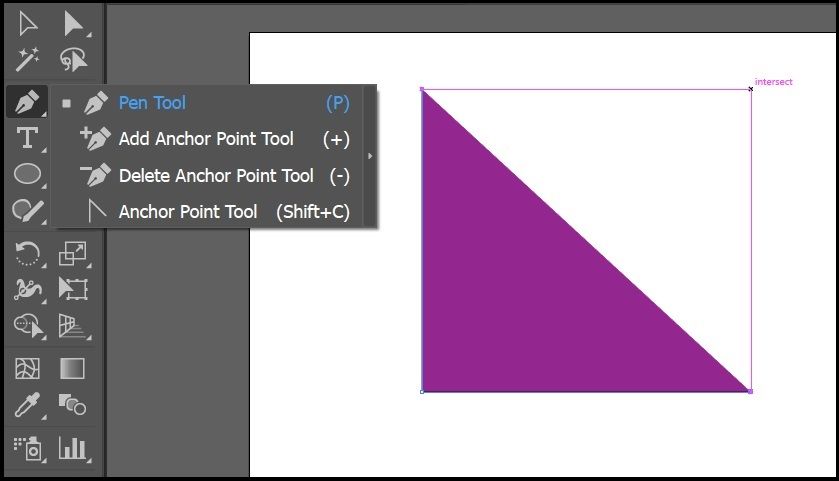
Pen Tool memiliki fungsi untuk membuat objek dengan menghubungkan garis-garis yang terdiri dari titik-titik point. Kamu dapat dengan bebas membentuk objek dengan tool ini. Selain itu, pada penggunaannya, garis-garis tersebut dapat kamu hubungkan ke tiitik awal sehingga membentuk objek atau dibiarkan terbuka.
Pen-tool-2

Pada contoh di atas, kamu dapat melihat objek yang terbentuk dari garis dan titik point yang dihubungkan. Gambar di atas membentuk segi 3 karena garis yang dibentuk tidak digabungkan kembali ke titik awal. Namun, jika dihubungkan, objek tersebut akan membentuk persegi 4.

Selain itu, pada tool ini juga terdapat jenis lainya, seperti

Add Anchor Point Tool yang berfungsi untuk menambahkan titik-titik point pada pembuatan objek.

Delete Anchor Point Tool yang berfungsi untuk menghapus  titik-titik point pada pembuatan objek.

Anchor Point Tool yang berfungsi mengubah titik point yang awalnya berupa garis lurus.


5.Type Tool (T)

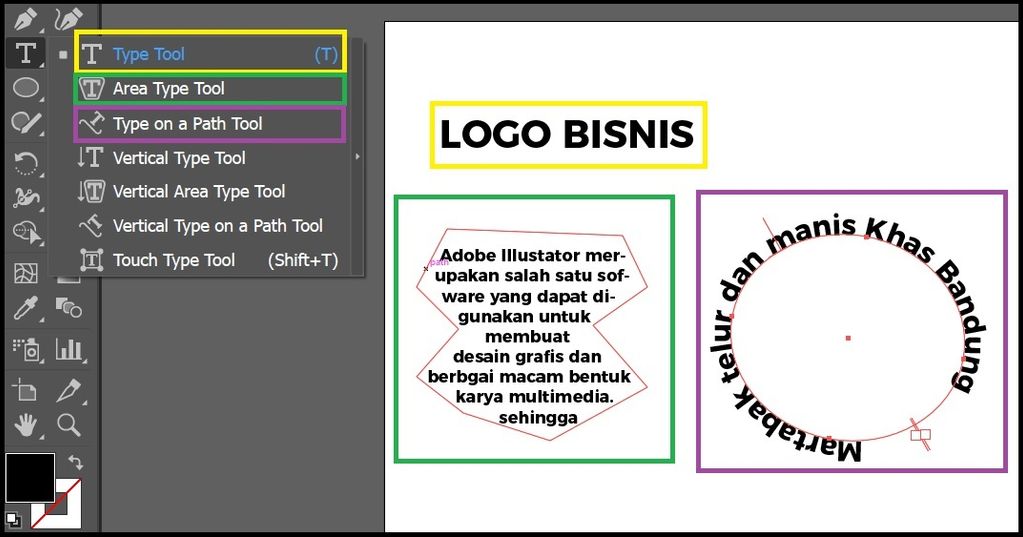
Kalau tool yang satu ini kamu pasti sudah tidak asing, Yap Type ToolTool ini berfungsi untuk membuat objek tulisan (teks dan huruf). Kamu dapat membuat berbagai macam tulisan, mulai panjang hingga dengan tulisan pendek, seperti judul atau nama brand.
Type-tool-2

Selain itu, pada tool ini juga terdapat beberapa jenis lain dengan fungsi yang berbeda:

Area Type Tool berfungsi untuk membuat tulisan di dalam area objek. Pada penggunaannya, kamu tinggal mengarahkan tool ini pada garis dari objek yang akan kamu isi dengan tulisan. Nantinya, secara otomatis, kamu dapat menulis di dalam objek tersebut.

Type on a Path Tool berfungsi untuk membuat tulisan di bagian luar objek. Pada penerapannya, tulisan tersebut akan menyesuaikan dengan bentuk dari objek. Misalnya, objek tersebut berbentuk lingkaran sehingga tulisan kamu nantinya berbentuk lingkaran.

Vertical Type Tool berfungsi untuk membuat format tulisan dengan bentuk urutan ke bawah. Format tulisan ini sama berlakunya dengan Vertical Area Type Tool dan Vertical Type on a Path Tool. 

Touch Type Tool berfungsi untuk menyeleksi satu huruf yang pada tulisan kamu. Nantinya dengan tool ini kamu dapat melakukan berbagai tindakan pada huruf yang telah diseleksi, misalnya mengubah ukuran dan posisi.

Baca juga: 15 Tools Photoshop dan Fungsinya untuk Belajar Desain Grafis


6. Line segment Tool ()

Line segment Tool memiliki fungsi untuk membuat objek berupa garis. Pada penggunaannya, kamu tinggal mengeklik dan menariknya searah dengan kursor.
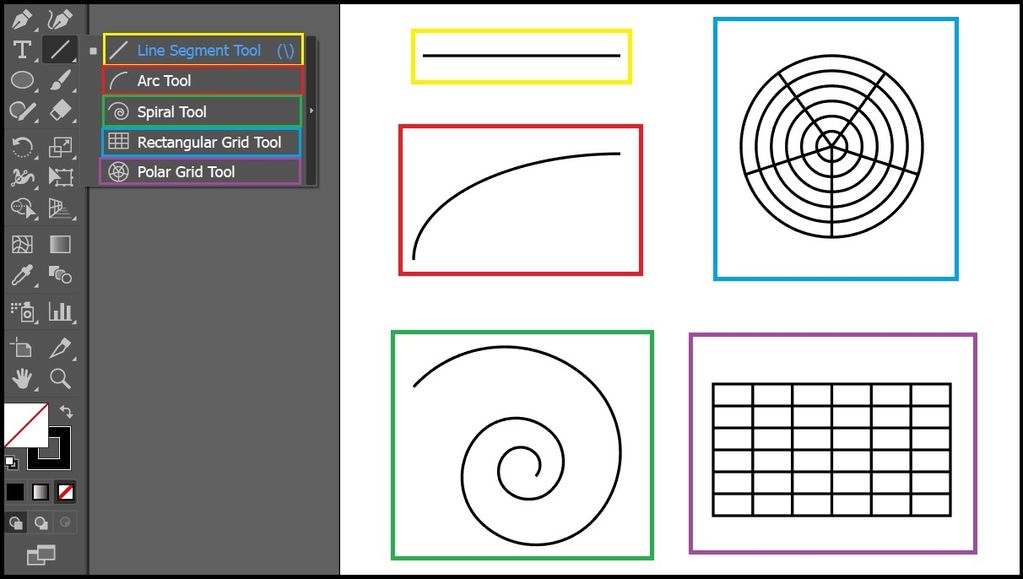
Line-Segment-tool

Selain itu, pada tool ini terdapat jenis lainnya juga, seperti

Arc Tool yang berfungsi membuat garis melengkung

Spiral Tool yang berfungsi membuat objek dengan bentuk garis yang melingkar

Rectangular Grid Tool yang berfungsi membuat objek berupa kotak dengan bentuk kolom atau kotak-kotak kecil.

Polar Grid Tool yang berfungsi membuat objek dengan bentuk garis yang terdiri dari beberapa lingkaran.


7. Rectangle Tool (M)

Rectangle Tool mempunyai fungsi untuk membuat objek berupa persegi atau segi empat. Selain itu, kamu juga dapat membuat bentuk lain dengan tool yang berbeda seperti, Ellipse Tool untuk membuat objek lingkaran/oval dan Polygon Tool untuk membuat objek dengan berbagai jumlah segi (sudut).

shape-rectangle-tool

Pada penggunaannya, kamu tinggal memilih tool yang diinginkan dan tarik dengan kursor sesuai untuk menyesuaikan ukurannya.


8. Flare Tool

Salah satu tool yang cukup unik yang ada di Adobe Illustrator adalah Flare Tool. Tool ini berfungsi untuk membuat efek atau pantulan cahaya.
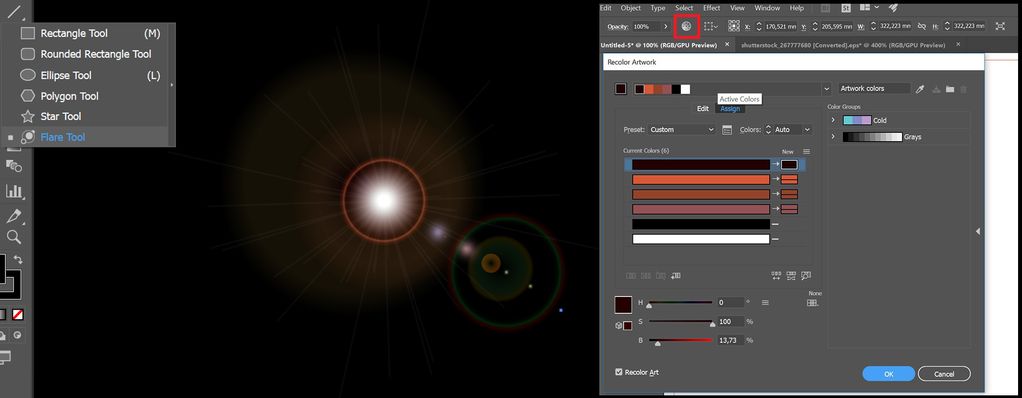
Flare-Tool-Illustrator

Pada penggunaannya, kamu tinggal memilih tool tersebut, lalu klik dan tarik kursor. Selain itu, dengan mengganti tool ke Selection Tool, nantinya kamu dapat melihat ikon setting pada objek yang dihasilkan dari Flare Tool. Pada bagian tersebut kamu dapat mengganti warna dari cahaya yang ada pada objek.


9. Paintbrush Tool (B)

Paintbrush Tool memiliki fungsi untuk membuat objek dengan bentuk efek dari kuas. Dengan menggunakan tool ini, kamu dapat membuat berbagai macam bentuk objek.
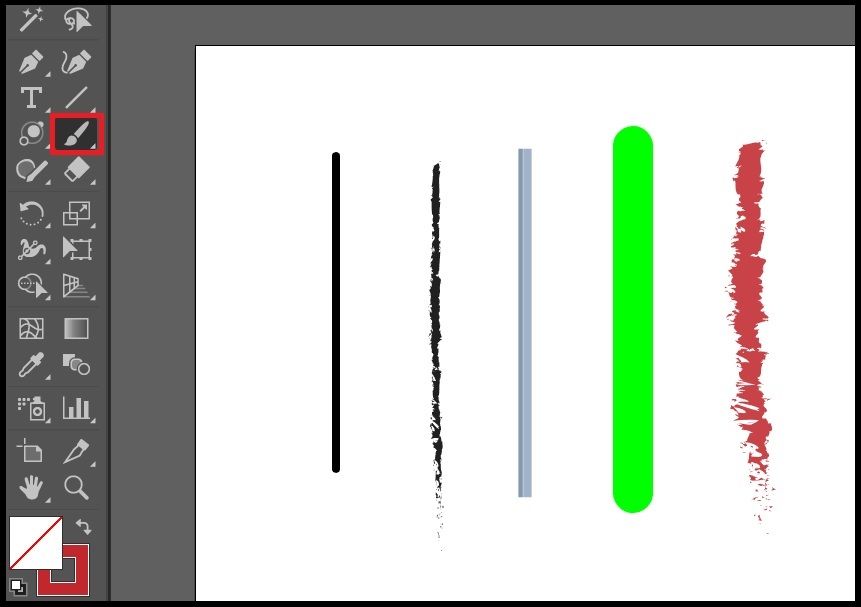
Paintbrush-tool

Selain itu, pada Paintbrush tool juga terdapat berbagai macam bentuk kuas sehingga kamu bisa berkreasi sekreatif mungkin.


10. Shaper Tool (Shift+N)

Tool selanjutnya merupakan tool yang cukup praktis pada penggunaannya. Shaper Tool berfungsi untuk membuat membuat objek dengan cara menggambar pola dan kemudian akan menjadi hasil sempurna secara otomatis.
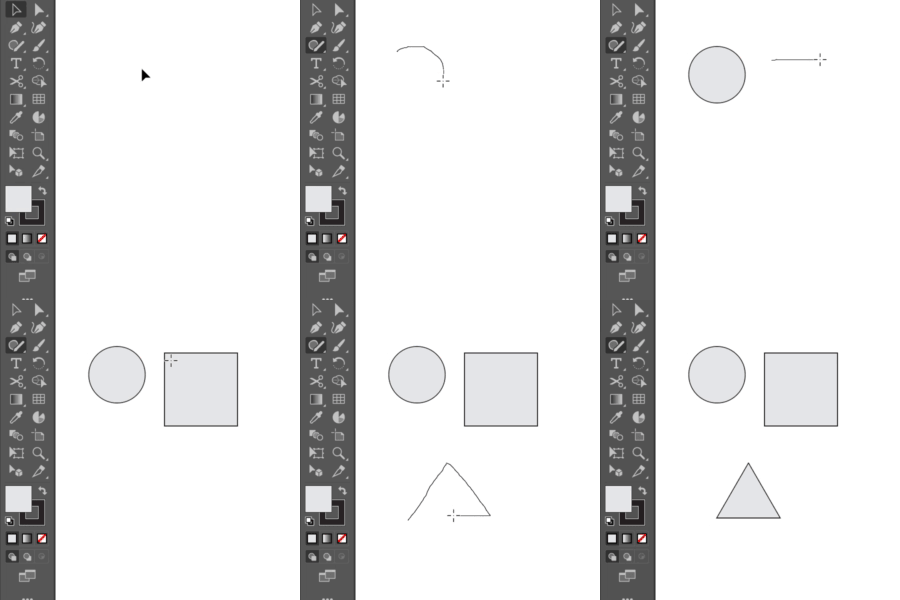
Shaper-tool

Penggunaan tool ini cukup mudah. Kamu tinggal membuat pola dari objek yang kamu inginkan. Namun, biasanya tool ini hanya dapat bekerja dengan bentuk objek yang simetris, seperti persegi dan lingkaran.

Baca juga: 24 Tools CorelDraw dan Fungsinya untuk Menunjang Aktivitas Desain Grafis


11. Rotate Tool (R)

Rotate tool berfungsi untuk memutar posisi objek sesuai dengan yang kamu inginkan.

Rotate-tool

Pada penggunaannya, kamu dapat menekan shift untuk membentuk putaran yang akurat.


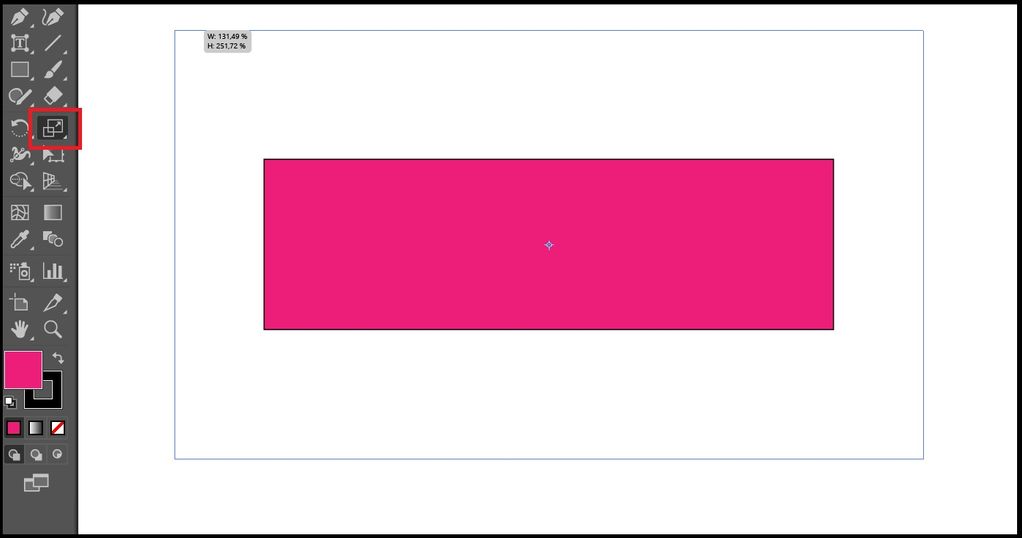
12. Scale Tool (S)

Scale Tool memiliki fungsi untuk mengatur skala dari objek. Kamu dapat mengaturnya menjadi besar ataupun kecil secara presisi. 
Scale-tool

Untuk menggunakan tool ini cukup mudah, kamu tinggal mengarahkan kursor ke bagian sudut/titik objek dan menariknya.


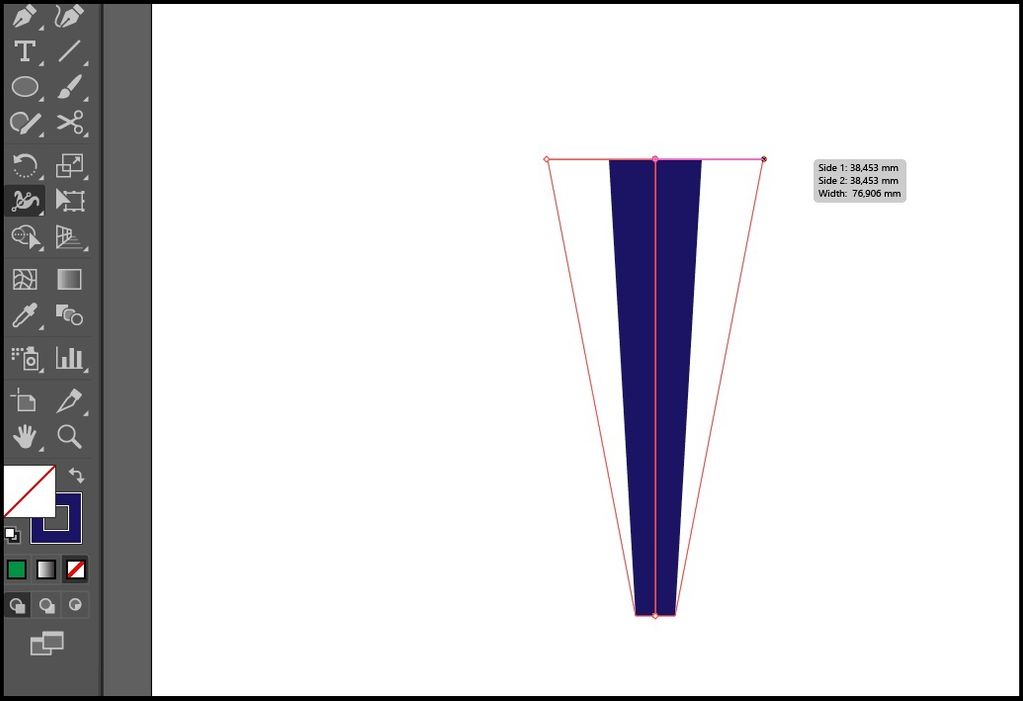
13. Width Tool (Shift+W)

Width Tool memiliki fungsi yang cukup unik, yaitu dapat membuat garis dari objek menjadi lebih lebar atau menjadi lebih kecil. 
Width-Tool

Pada penerapannya, kamu tinggal memilih bagian dari garis yang ingin diperbesar atau diperkecil.


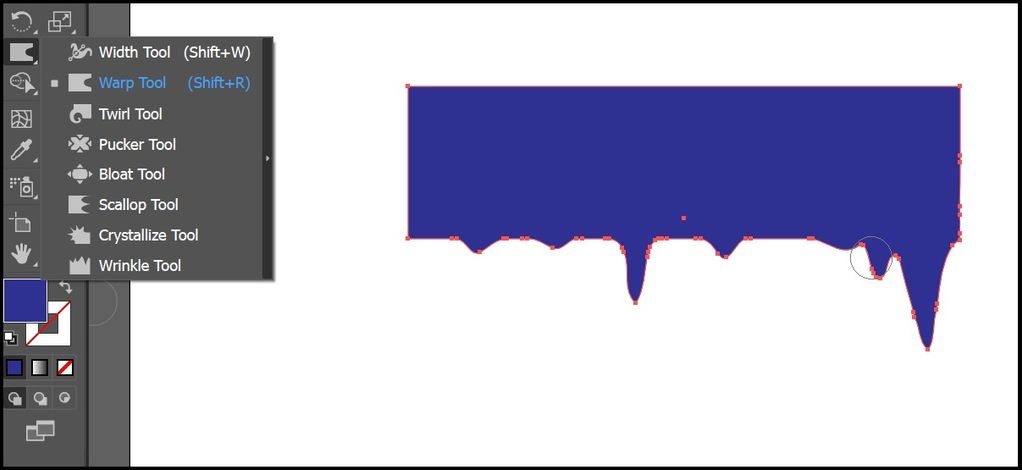
14. Wrap Tool (Shift+R)

Wrap Tool berfungsi untuk menekuk atau membuat efek gelombang yang ada pada objek.
Warp-Tool

Cara menggunakannya adalah dengan memilih bagian pada sudut atau tepi objek dan menarik bagian tersebut dengan menggunakan tool yang diarahkan dengan kursor.


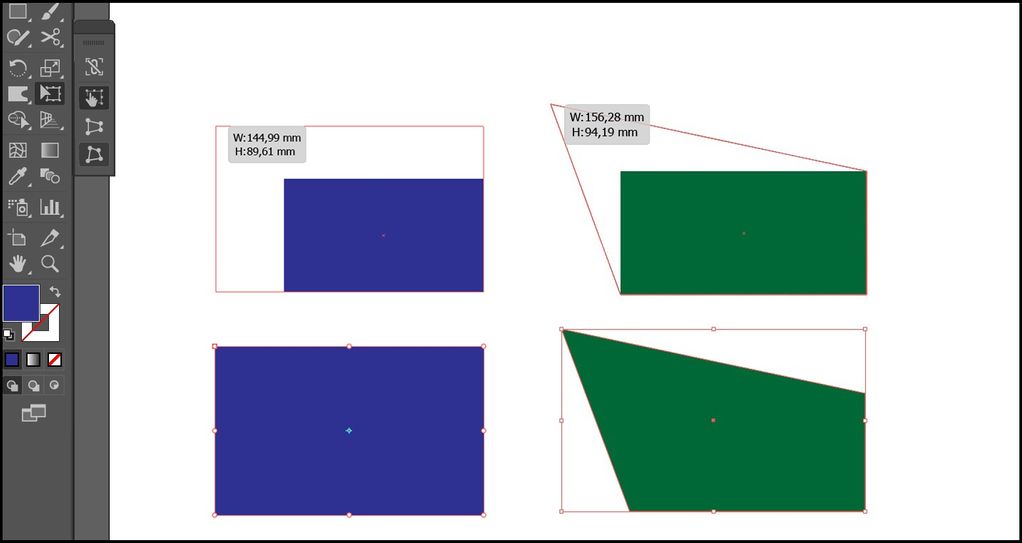
15. Free Transform Tool (E)

Free Transform Tool memiliki fungsi untuk mengubah atau mentransformasi objek dengan memilih salah satu titik point pada objek.
Free-Transform-Tool

Pada contoh di atas, dapat kamu lihat beberapa objek yang bentuknya telah diubah dengan menggunakan Free Transform Tool.
